
Cómo limpiar tu PC por dentro paso a paso (sin estropearlo)
El polvo es el enemigo silencioso de tu ordenador. Esta guía te explica exactamente qué hacer, qué no hacer nunca, y cómo dejar el interior como el primer día de tu PC sin romper nada.
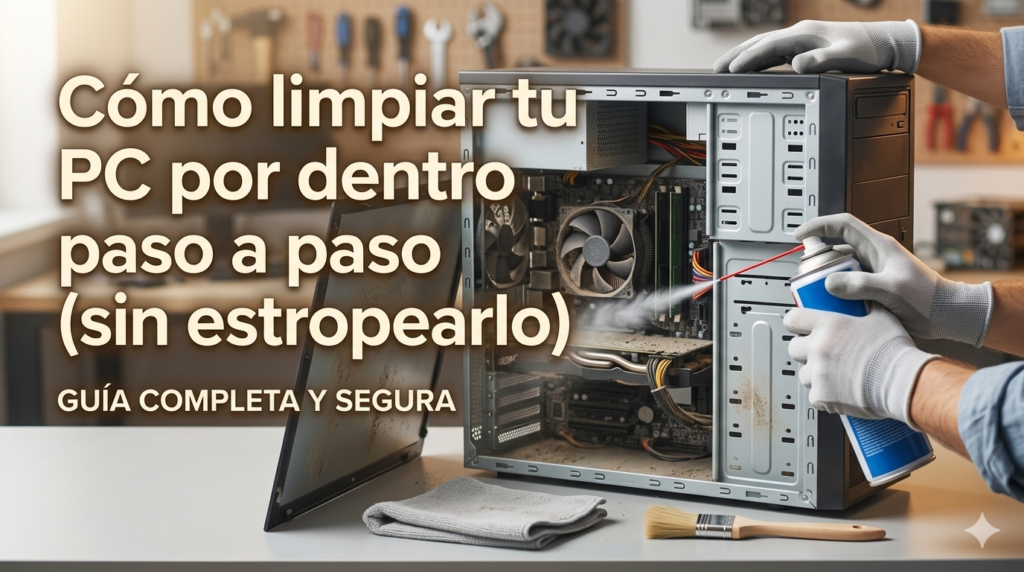
El polvo acumulado dentro de tu PC no es solo una cuestión estética. Es la causa principal del sobrecalentamiento, del ruido excesivo de los ventiladores y de la reducción de rendimiento en procesadores y tarjetas gráficas. Un PC sucio puede llegar a perder entre un 10% y un 20% de rendimiento en cargas de trabajo intensivas simplemente porque las temperaturas suben más de lo necesario y el chip se estrangula a sí mismo para protegerse.
La buena noticia: limpiar un PC por dentro no es peligroso ni complicado si sigues el orden correcto. No necesitas ser técnico. Necesitas las herramientas adecuadas, saber qué tocar y qué no tocar nunca, y tomarte 45-60 minutos sin prisa.
Esta guía funciona tanto para torres de sobremesa como para portátiles — con las diferencias indicadas en cada paso.
🌡 Señales de que tu PC necesita limpieza urgente
No hace falta esperar a que el PC falle para limpiarlo. Pero estas señales indican que el polvo ya está causando problemas activos:
🔊 Ventiladores siempre a tope
Si los ventiladores suenan como un avión incluso en tareas ligeras, el calor no se está disipando correctamente.
🌡 Temperaturas altas en reposo
CPU por encima de 50°C o GPU por encima de 45°C sin hacer nada pesado es señal de polvo o pasta térmica agotada.
🐌 PC más lento de lo normal
El throttling térmico — el procesador bajando frecuencia para no quemarse — ralentiza el sistema de forma notable.
💥 Apagados o reinicios espontáneos
Si el PC se apaga solo en juegos o tareas intensas, la protección térmica está saltando. Limpieza urgente.
👁 Puedes ver el polvo en las rejillas
Si desde fuera ves pelusas en los filtros o ventiladores, dentro está mucho peor. No esperes más.
📅 Más de 12 meses sin limpiar
Aunque no notes síntomas, si llevas más de un año sin abrir el PC, el polvo ya se está acumulando en niveles dañinos.
Cuánto puedes ganar: en PCs con más de 18 meses sin limpiar, una limpieza completa con cambio de pasta térmica puede reducir las temperaturas de la CPU entre 10°C y 20°C. Eso se traduce en ventiladores más silenciosos, mejor rendimiento sostenido y mayor vida útil del equipo.
🧰 Lo que necesitas antes de empezar
No necesitas herramientas caras. La mayoría se encuentran en Amazon por menos de 20€ en total. Esto es lo imprescindible y lo recomendado:
💨 Spray de aire comprimido Imprescindible
La herramienta más importante. Usa ráfagas cortas. Mantén la lata vertical para evitar que expulse líquido.
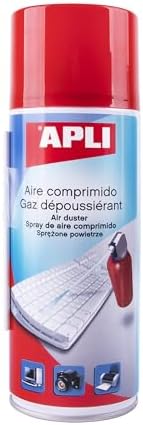
- SPRAY de aire comprimido para la limpieza de aparatos electrónicos y equipos informáticos.
- INCLUYE un tubo alargador para poder acceder a los lugares más difíciles donde se acumula el polvo.
- CONTENIDO: 400 ml.
🖌 Brocha antiestática o de cerdas suaves Imprescindible
Para desprender el polvo adherido antes de usar el aire comprimido. Las brochas de maquillaje limpias también funcionan.

- Limpieza eficaz: Nuestro kit de limpieza de teclado tiene cerdas de diferentes tamaños, suaves y duras para llegar a tod…
- Cepillos Antiestáticos: Los cepillos son antiestáticos y puede utilizarlos con confianza para limpiar el interior de pla…
- El paquete incluye: Incluye 6 cepillos portátiles antiestáticos de varios tamaños, 1 pinza de plástico antiestática, suf…
🧲 Destornillador Phillips imantado Imprescindible
Tamaño PH1 o PH2. La punta imantada evita perder tornillos dentro de la caja. Un kit de precisión cubre todos los tamaños.

- 【Diseño Ergonómico y Material CRV】Mango con patrón antideslizante esmerilado, fácil y sin esfuerzo. Las puntas de destor…
- 【Juego de Destornilladores de Precisión】 Destornillador multifuncional 25 en 1 satisface todo tipo de necesidades de rep…
- 【Portátil y Compacto】Cada broca de destornillador está etiquetada con un número de modelo para una fácil identificación …
🧴 Alcohol isopropílico 90%+ Imprescindible
Para limpiar la pasta térmica vieja del procesador y el disipador. No uses alcohol de farmacia de baja concentración.
- RÁPIDA EVAPORACIÓN Y SIN RESIDUOS: El alcohol isopropílico, también llamado isopropanol o 2-propanol, se evapora rápidam…
- INCOLORO: Es un alcohol incoloro, inflamable, con un olor intenso y muy miscible con el agua
- MÚLTIPLES APLICACIONES: Ideal para la limpieza de dispositivos electrónicos como procesadores, placas base, disipadores …
🪥 Paño de microfibra
Para limpiar superficies del chasis y componentes sin rayar. Usa uno limpio y sin pelusa.
Tienes uno en casa
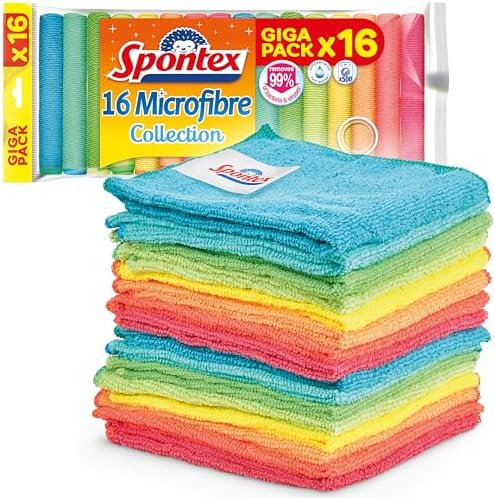
- EFICIENTE: Con fibras 100 veces más pequeñas que un cabello humano, estas bayetas son supereficaces, atrapando la sucied…
- MULTIUSOS: Se pueden usar en seco para absorber el polvo y sacar brillo o en húmedo para eliminar manchas y grasa
- MATABACTERIAS: Gracias a su estructura, la microfibra puede llegar a los puntos difíciles de las superficies y elimina e…
🌡 Pasta térmica
Si llevas más de 2-3 años sin cambiarla, aprovecha la limpieza para renovarla. Marcas: Arctic MX-6, Noctua NT-H1, Thermal Grizzly.

- 20% MÁS DE RENDIMIENTO: Con su composición mejorada, la ARCTIC MX-6 tiene una resistencia térmica significativamente men…
- CALIDAD COMPROBADA: Con más de 20 años de experiencia en el mercado de la refrigeración de PC, nuestro objetivo ha sido …
- APLICACIÓN SIN RIESGO: La MX-6 no es conductora ni capacitiva. Esto elimina el riesgo de cortocircuitos o descargas
💡 Linterna o luz frontal
Para ver bien en los rincones del interior. Un móvil con linterna funciona perfectamente.
Ya la tienes
🧤 Bolita de polietileno antiestático o pulsera ESD
Para evitar descargas estáticas que pueden dañar componentes. Alternativa gratuita: tocar el chasis metálico antes de tocar cualquier componente.
~5-8€ (opcional pero recomendable)
Lo que NUNCA debes usar: aspiradora convencional (genera electricidad estática y puede succionar componentes), agua o líquidos sobre los circuitos, alcohol de farmacia de baja graduación, trapos de algodón que sueltan pelusas, aire de tu boca (la humedad daña los componentes), y ningún producto de limpieza multiusos sobre la placa base o la GPU.
🖥 Guía completa para limpiar una torre de sobremesa
Estos pasos aplican a cualquier PC de sobremesa con caja estándar ATX o mATX. Si tienes un portátil, salta a la sección correspondiente más abajo.
0 Preparación
Apaga, desconecta y prepara el espacio
Apaga el PC completamente — no pongas en modo suspensión, apágalo del todo desde Windows. Desconecta el cable de corriente de la toma de pared. Desconecta todos los cables externos: monitor, teclado, ratón, USB, audio.
Una vez desconectado, pulsa el botón de encendido durante 5 segundos. Esto descarga la electricidad residual que puede quedar en los condensadores. Es un paso pequeño pero importante.
Trabaja en una superficie sólida y bien iluminada. No trabajes sobre alfombra — genera electricidad estática. Un escritorio de madera o una mesa de cocina son perfectos. Ten a mano una bandeja pequeña o un vaso para dejar los tornillos — los perderás si los dejas sobre la mesa directamente.
Truco pro: haz una foto del interior antes de desconectar cualquier cable. Si luego tienes dudas sobre dónde va algo, la foto te lo recuerda exactamente.
1 Abre la caja
Retira el panel lateral y los filtros de polvo
La mayoría de cajas tienen tornillos en la parte trasera que sujetan el panel lateral. En muchos modelos modernos son tornillos de mano (sin destornillador) — simplemente gíralos en sentido antihorario. En otros necesitarás el PH2. Retira el panel y apóyalo a un lado.
Antes de tocar nada dentro, toca el chasis metálico de la caja para descargar la electricidad estática de tu cuerpo. Si tienes pulsera ESD, póntela ahora.
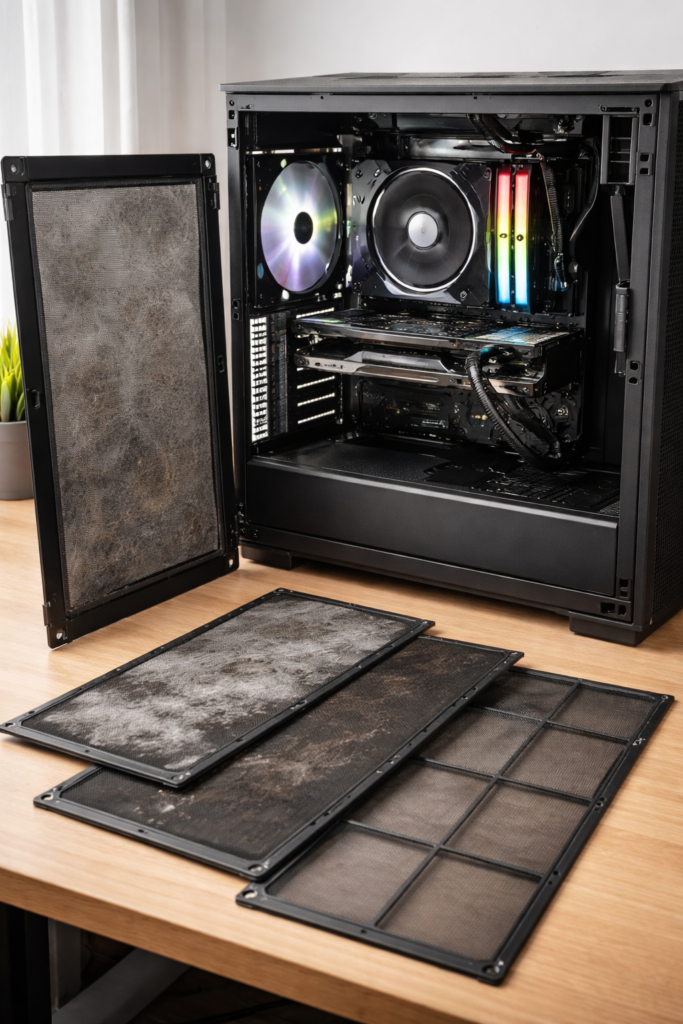
Muchas cajas tienen filtros de polvo magnéticos en la parte frontal, inferior o superior. Retíralos — suelen salir tirando suavemente sin herramientas. Los filtros muy sucios se pueden lavar bajo el grifo con agua templada y jabón neutro. Déjalos secar completamente antes de volver a ponerlos — al menos 30 minutos al aire.
Si los tornillos están muy apretados: prueba a dar un golpe suave al destornillador con la palma de la mano mientras giras — el rozamiento ayuda. No fuerces o redondearás la cabeza.
2 Primera pasada
Aire comprimido en ráfagas cortas — la pasada general
Lleva la caja al exterior o a un balcón si puedes — el polvo que saldrá es considerable y se distribuirá por toda la habitación. Si tienes que hacer la limpieza en interior, abre ventanas y trabaja lejos de superficies limpias.
Usa el spray de aire comprimido en ráfagas cortas de 1-2 segundos — nunca ráfagas largas y continuas, porque el gas se enfría y puede expulsar líquido que daña los componentes. Mantén siempre la lata en posición vertical o ligeramente inclinada, nunca boca abajo.
Da una primera pasada general por todo el interior sin desmontar nada: placa base, RAM, cables, slots de expansión. El objetivo es quitar la capa gruesa de polvo antes de ir componente por componente. Usa la brocha para desprender el polvo adherido antes de soplar con el aire.
⚠ Importante: al soplar los ventiladores, sujeta las aspas con un dedo para que no giren. Si un ventilador gira muy rápido impulsado por el aire comprimido, puede dañarse el motor o generar electricidad que dañe otros componentes.
3 Componentes críticos
Limpia ventiladores, disipador de CPU y tarjeta gráfica
Ventiladores de la caja: desatornillalos si puedes (suelen ser 4 tornillos) y limpialos con el paño de microfibra por las aspas y el marco. Para el polvo entre las aspas, un bastoncillo de oídos ligeramente húmedo con alcohol isopropílico hace maravillas. Luego seca con aire comprimido.
Disipador de CPU: es donde más polvo se acumula y donde más impacto tiene la limpieza. Sopla entre las aletas con ráfagas cortas de aire comprimido. Si el disipador de aire es de tipo torre (el grande vertical), puedes desmontarlo, enjuagarlo bajo el grifo y secarlo completamente con secador antes de volver a montarlo — los disipadores tienen tratamiento anticorrosión y no se dañan con agua siempre que estén completamente secos antes de reinstalarlos.
Tarjeta gráfica (GPU): es el componente que más polvo acumula después del disipador de CPU. Sopla los ventiladores sujetando las aspas, y sopla también por las ranuras de ventilación del propio PCB de la tarjeta. Si la GPU lleva mucho tiempo instalada, considera desmontar sus ventiladores para limpiarlos a fondo por separado.
El polvo de las aletas del disipador: si está muy compactado, usa la brocha para despegarlo antes de soplar. Intentar soplar polvo compactado a veces lo desplaza en lugar de eliminarlo.
4 RAM y slots
Limpia los módulos de RAM y los conectores
Los módulos de RAM se pueden extraer abriendo las pestañas laterales del slot con los dedos. Una vez fuera, limpia los contactos dorados con un paño de microfibra ligeramente humedecido con alcohol isopropílico. Mueve el paño en una sola dirección — no frotar en vaivén, que puede dañar los contactos.
Sopla el interior de los slots vacíos con aire comprimido para eliminar el polvo acumulado. Cuando reinsertes la RAM, asegúrate de que los módulos encajan hasta que las pestañas hagan clic — si no hacen clic, la RAM no está bien insertada.
Aprovecha para soplar también los slots PCIe (donde va la GPU) si están vacíos o si has retirado la tarjeta, y los slots M.2 si los tienes.
Si el PC no arranca tras la limpieza: lo más probable es que la RAM no esté bien insertada. Es la causa número uno de problemas tras una limpieza. Vuelve a retirar y reinsertar los módulos con firmeza hasta el clic.
5 Mantenimiento avanzado — opcional pero muy recomendable
Cambia la pasta térmica de la CPU
La pasta térmica es el material que rellena el espacio microscópico entre el procesador y el disipador, facilitando la transferencia de calor. Con el tiempo se seca, se agrieta y pierde eficiencia. Si tu PC tiene más de 2-3 años sin cambiarla, hacerlo ahora puede reducir temperaturas entre 5°C y 15°C adicionales.
Para quitar el disipador: desatornilla los 4 tornillos de montaje en patrón de cruz — un poco cada uno, sin apretar uno del todo antes de poner los demás. Levanta el disipador con un movimiento giratorio suave para romper la unión de la pasta vieja sin forzar.
Para limpiar la pasta vieja: aplica alcohol isopropílico 90%+ con un paño de microfibra o un disco desmaquillador. Limpia tanto la base del disipador como la tapa metálica del procesador. Repite hasta que quede completamente limpio y plateado. Deja secar completamente antes de aplicar la nueva pasta.
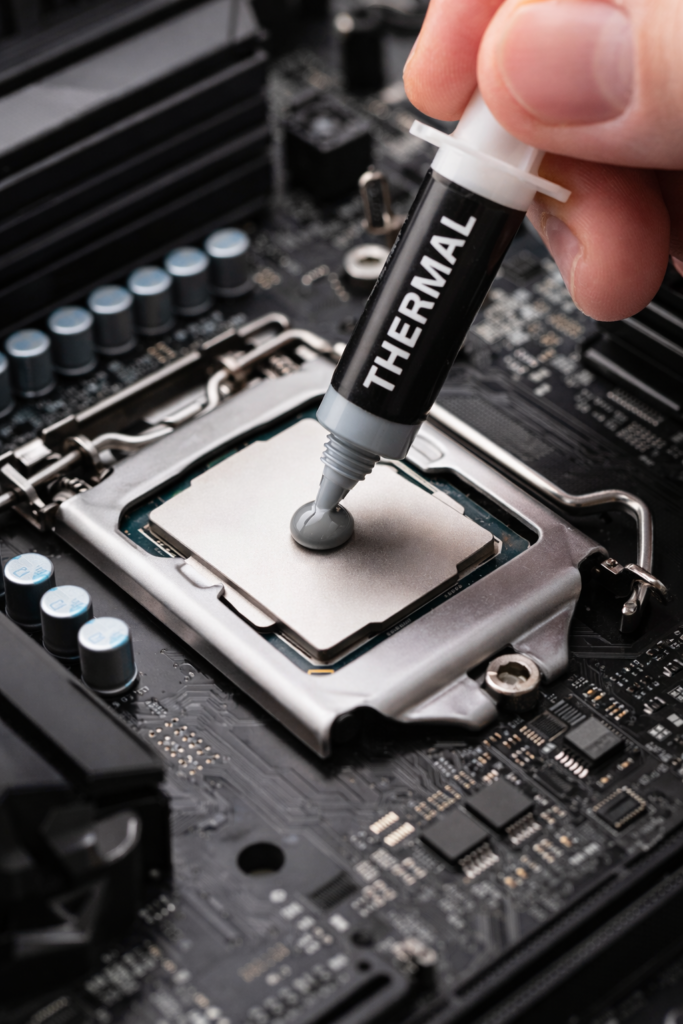
Para aplicar la nueva pasta: una gota del tamaño de un guisante en el centro del procesador es suficiente. No la extiendas manualmente — cuando coloques el disipador encima y aprietes los tornillos, la presión la distribuirá uniformemente. Apretar en patrón de cruz para garantizar presión uniforme.
⚠ Si no te sientes seguro: la parte de la pasta térmica es la única que puede salir mal si se hace incorrectamente. Si no estás seguro, limpia el PC sin tocar el disipador de CPU en esta primera vez. Puedes llevarlo a un técnico solo para el cambio de pasta por unos 15-20€.
6 Fuente de alimentación
Limpia la fuente sin abrirla
La fuente de alimentación tiene su propio ventilador interno y acumula polvo. Nunca la abras — los condensadores internos guardan carga eléctrica peligrosa incluso con el cable desconectado, y además romper el precinto invalida la garantía.
Lo que sí puedes hacer: sopla con aire comprimido desde el exterior por las rejillas de ventilación, tanto por la rejilla trasera (donde sale el cable de corriente) como por la rejilla inferior o lateral. Usa ráfagas cortas. El polvo saldrá por las aberturas.
Si la fuente hace ruido raro o huele a quemado: no la limpies — llévala a un técnico o sustitúyela directamente. El ruido y el olor a quemado en la fuente son señales de fallo inminente.
7 Cierre y comprobación
Revisa conexiones, cierra y enciende
Antes de cerrar la caja, repasa todos los conectores: que los cables de alimentación PCIe de la GPU estén bien encajados, que el conector ATX de 24 pines de la placa base esté bien puesto, que el EPS de 8 pines del procesador esté conectado. Un cable mal encajado es la causa más frecuente de que el PC no arranque tras una limpieza.
Vuelve a instalar los filtros de polvo (que ya deberían estar secos si los has lavado). Coloca el panel lateral y aprieta los tornillos — no con fuerza excesiva, solo hasta que no se muevan.
Conecta monitor, teclado, ratón y el cable de corriente. Enciende el PC. Si todo va bien, arrancará normal. Revisa las temperaturas durante los primeros 30 minutos: abre HWiNFO64 o MSI Afterburner para monitorizar la CPU y GPU. Deberían ser notablemente más bajas que antes de la limpieza.
Si el PC no arranca: revisa que la RAM esté bien insertada (causa número uno), que el cable de encendido del panel frontal esté conectado a la placa (PIN_SW), y que la fuente esté encendida por el interruptor trasero si tiene uno.
💻 Guía para limpiar un portátil — Las diferencias clave
Limpiar un portátil es algo más delicado que una torre porque los componentes son más pequeños, más frágiles y más compactos. Pero sigue siendo totalmente posible sin experiencia previa si tienes cuidado.
A Portátil — método sin abrir
Limpieza básica por las rejillas
Si no te atreves a abrir el portátil, puedes hacer una limpieza básica sin destornilladores. Busca las rejillas de ventilación — normalmente en la parte trasera o lateral — y sopla con aire comprimido en ráfagas cortas. El polvo saldrá por donde entra el aire.
Para mejores resultados, sopla por la rejilla de salida de aire (la parte que expulsa el calor) hacia fuera. El polvo que haya en el disipador y los ventiladores saldrá en esa dirección.
El resultado: esta limpieza básica mejora parcialmente la situación pero no es tan efectiva como abrir el portátil. Si las temperaturas siguen altas tras esto, necesitas abrirlo.
B Portátil — limpieza profunda
Abrir la tapa trasera y limpiar a fondo
Busca el manual de desmontaje de tu portátil en iFixit.com — tienen guías para miles de modelos con fotos paso a paso. Antes de abrir, apaga el portátil completamente y si tiene batería extraíble, retírala. Si la batería es interna (la mayoría hoy), desconecta el cable de alimentación y pulsa el botón de encendido unos segundos.
Los portátiles modernos tienen una tapa trasera fijada con tornillos pequeños (normalmente PH0 o PH1) y a veces con clips de plástico. Usa las guías de iFixit para no romper los clips. Un abridor de plástico (pick de guitarra, tarjeta de plástico vieja o herramienta de apertura) es útil para soltar los clips sin arañar el chasis.
Una vez dentro, limpia el disipador y los ventiladores con la brocha y el aire comprimido en ráfagas cortas. Sujeta los ventiladores mientras soplas. En muchos portátiles el polvo se acumula entre el ventilador y la salida de aire formando una «alfombra» — sopla en dirección hacia la salida para expulsarla.
Si tienes más de 2 años sin cambiar la pasta térmica del portátil, es el momento de renovarla. El proceso es el mismo que en la torre pero con tornillos más pequeños y un disipador más compacto.
⚠ En portátiles con garantía vigente: abrir el portátil puede anular la garantía del fabricante en algunos modelos. Comprueba las condiciones de tu garantía antes de abrirlo. Algunos fabricantes (como Dell y Lenovo en sus líneas de empresa) permiten el acceso al usuario expresamente.
❌ Lo que NO debes hacer nunca — La tabla de errores comunes
| Error — No hagas esto | Alternativa correcta | Por qué es peligroso |
|---|---|---|
| Usar aspiradora convencional | Usar aire comprimido | Genera electricidad estática que puede destruir componentes |
| Limpiar con el PC encendido o conectado | Desconectar siempre de la corriente | Cortocircuito — daño permanente e instantáneo |
| Soplar con la boca | Spray de aire comprimido | La humedad del aliento daña los circuitos con el tiempo |
| Dejar girar los ventiladores con el aire | Sujetar las aspas con un dedo al soplar | Puede dañar el motor o generar electricidad de vuelta |
| Abrir la fuente de alimentación | Soplar solo por las rejillas externas | Los condensadores guardan carga letal incluso sin corriente |
| Usar alcohol de farmacia (60-70%) | Alcohol isopropílico 90%+ | Deja residuos de agua que corroen los circuitos |
| Aplicar mucha pasta térmica | Gota del tamaño de un guisante en el centro | El exceso se derrama sobre la placa y puede causar cortocircuito |
| Limpiar la pantalla con limpiacristales | Paño microfibra humedecido con agua destilada | Los productos con alcohol dañan los recubrimientos antirreflejos |
📅 ¿Con qué frecuencia limpiar el PC?
No existe una respuesta única — depende de tu entorno. Un PC en el suelo de una casa con dos perros necesita limpieza cada 3 meses. Un PC sobre el escritorio en una habitación sin mascotas puede aguantar 12 meses.
| Situación | Frecuencia recomendada | Urgencia |
|---|---|---|
| Casa con mascotas (perros/gatos) | Cada 2-3 meses | Alta |
| PC en el suelo (no elevado) | Cada 3-4 meses | Alta |
| Entorno con mucho polvo (obra, taller) | Cada 2-3 meses | Alta |
| PC elevado, sin mascotas, entorno limpio | Cada 6-9 meses | Media |
| Oficina o habitación limpia, PC con filtros | Cada 9-12 meses | Baja |
| Portátil (uso sobre mesa) | Cada 12-18 meses o al notar calor | Baja-media |
| Pasta térmica (cualquier PC) | Cada 2-3 años | Media |
🛡 Cómo reducir la acumulación de polvo
📐 Eleva el PC del suelo
El mayor sumidero de polvo es el suelo. Un PC sobre el escritorio o sobre una plataforma de 10-15 cm acumula entre un 60% y un 70% menos de polvo que el mismo PC en el suelo. Es el cambio de mayor impacto con menor esfuerzo.
🔧 Instala o mantén los filtros de polvo
Muchas cajas incluyen filtros magnéticos. Si la tuya no los tiene, se pueden comprar filtros de malla adhesivos por menos de 10€ y cortarlos a medida. Limpiarlos mensualmente es mucho más fácil que limpiar el interior completo cada pocos meses.
🌬 Presión positiva de aire
Configura más ventiladores de entrada que de salida (configuración de presión positiva). El aire entra por los filtros y sale por las rendijas sin filtrar, en lugar de al revés. Resultado: mucho menos polvo dentro, porque el aire filtrado empuja hacia fuera.
🐾 Aleja las mascotas del PC
El pelo de perros y gatos es el tipo de suciedad más dañina para los ventiladores — se enreda en las aspas, reduce el flujo de aire y puede obstruir el disipador en cuestión de meses. Si tienes mascotas, duplica la frecuencia de limpieza y considera una zona sin acceso para el PC.
🌡 Cómo verificar que la limpieza ha funcionado
Después de limpiar, comprueba que las temperaturas han mejorado. Para ello necesitas una aplicación de monitorización gratuita:
HWiNFO64 (gratuito, Windows) — la herramienta más completa. Muestra temperatura de CPU, GPU, VRM, SSD y cualquier otro sensor del sistema en tiempo real. Ejecuta el PC durante 30 minutos con uso normal y observa las temperaturas máximas.
Valores de referencia normales: CPU en reposo: 30-45°C. CPU bajo carga: 60-80°C. GPU en reposo: 35-50°C. GPU bajo carga: 65-85°C. Si sigues viendo temperaturas por encima de estos rangos tras la limpieza, considera cambiar también la pasta térmica si no lo has hecho.
Resultado esperado: tras una limpieza completa con cambio de pasta térmica en un PC con más de 2 años sin mantenimiento, es normal ver reducciones de temperatura de entre 10°C y 25°C en la CPU. Los ventiladores girarán más despacio, el PC estará más silencioso y el rendimiento sostenido en cargas largas mejorará notablemente.
45 minutos una vez al año para alargar la vida de tu PC varios años
Limpiar el PC por dentro no requiere conocimientos técnicos avanzados ni herramientas caras. Con un spray de aire comprimido, una brocha, alcohol isopropílico y un destornillador, puedes hacer en casa lo que un técnico te cobraría entre 30 y 50 euros.
El impacto es real y medible: temperaturas más bajas, ventiladores más silenciosos, mejor rendimiento sostenido y, lo más importante, componentes que duran más. Una GPU o una CPU que trabaja siempre a temperatura óptima tiene una vida útil significativamente mayor que la misma pieza trabajando en un horno de polvo.
Si nunca has abierto tu PC y llevas más de un año sin hacerlo: este fin de semana es el mejor momento. El proceso completo no te llevará más de una hora la primera vez, y te sorprenderá la diferencia que notas nada más encenderlo.